

Voir le visage de ses petits-enfants à l’autre bout de la France, échanger un sourire avec sa fille expatriée, suivre une réunion de famille à distance : la visioconférence change profondément les relations familiales. Pourtant, beaucoup de seniors hésitent à s’y mettre, persuadés que c’est trop compliqué. Ce guide démontre l’inverse : avec WhatsApp, Zoom ou Skype, en cinq minutes vous passez votre premier appel vidéo. Voici la méthode pas à pas, sans jargon technique.
Pourquoi la visioconférence senior change la vie des aînés isolés
Le téléphone audio reste utile, mais la visioconférence apporte une dimension émotionnelle que la voix seule ne donne pas.
Voir le visage, c’est ressentir la présence
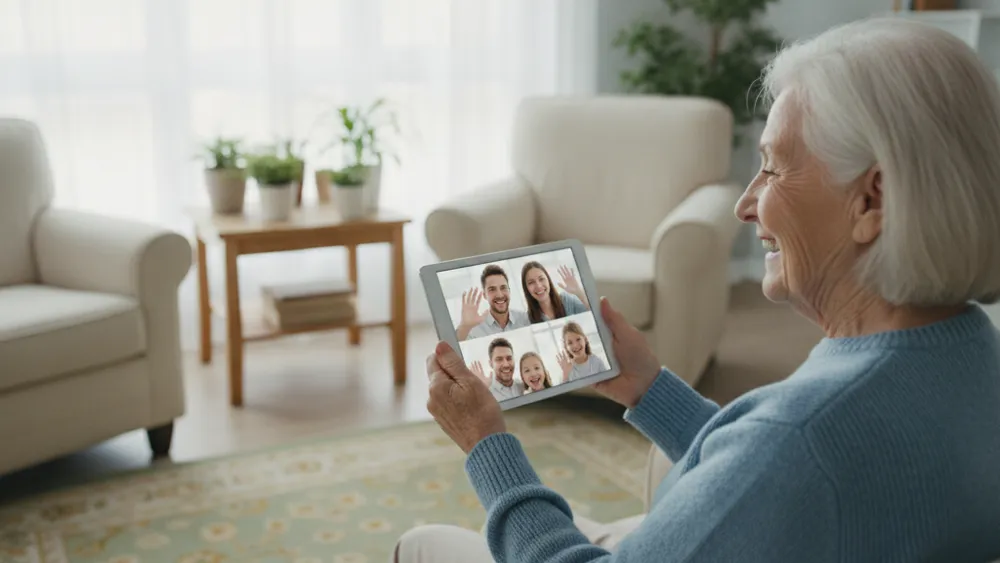
Quand vous voyez votre petite-fille raconter sa journée d’école avec ses gestes, ses grimaces, son sourire, vous partagez réellement le moment. La voix seule ne transmet pas cela. Les psychologues qui travaillent avec les seniors isolés observent que dix minutes de visio par semaine aident vraiment à rompre l’isolement au quotidien.
Suivre la croissance des proches éloignés
Pour une grand-mère dont les petits-enfants vivent loin, à Lyon, Bordeaux ou Montréal, la visio permet de les voir grandir vraiment. Un appel mensuel et vous suivez les évolutions, les nouvelles dents, les premières paroles, les coupes de cheveux. Les photos seules ne suffisent pas.
Participer aux moments familiaux à distance
Anniversaires, réveillons, baptêmes : la visio vous fait participer aux fêtes même à 1 000 kilomètres. La famille porte le téléphone à votre attention, vous trinquez à distance. Beaucoup de familles ont adopté cette pratique pendant les années 2020 et l’ont gardée depuis.
Maintenir des liens avec les amis
La visio n’est pas réservée aux petits-enfants. Anciens collègues, amis d’enfance qui ont déménagé, sœurs ou frères : un appel vidéo mensuel garde la relation vivante d’une manière qu’un coup de fil ne reproduit pas.
WhatsApp vs Zoom vs Skype : lequel choisir
Les trois solutions sont gratuites. Le bon choix dépend de qui est en face.
WhatsApp : le choix par défaut, le plus simple
WhatsApp est installé sur la quasi-totalité des smartphones de vos proches. Si votre fille, votre fils ou vos petits-enfants ont un téléphone (et c’est probablement le cas), ils ont WhatsApp. Démarrer un appel vidéo se résume à ouvrir la conversation et appuyer sur l’icône caméra.
Avantages : pas de compte à créer, pas d’horaire à fixer, on appelle quand on veut comme un téléphone classique. Désavantage : limité à un seul interlocuteur ou un petit groupe (jusqu’à 8 personnes).
Zoom : pour les groupes plus larges
Zoom est devenu la référence pour les visioconférences à 5, 10 ou 50 personnes. Idéal pour :
- Réunions de famille élargies (cousins, oncles, tantes)
- Ateliers ou cours en ligne (yoga senior, club de lecture, peinture)
- Rendez-vous médicaux à distance (téléconsultation)
Inconvénient : il faut souvent installer une application (gratuite) et apprendre quelques boutons. Plus formel que WhatsApp, mais incontournable pour les groupes.
Skype : la mémoire des familles francophones
Skype, ancien leader, reste utilisé par certaines familles fidèles. Si votre famille communique déjà via Skype, gardez-le. Pour quelqu’un qui démarre aujourd’hui, on conseille plutôt WhatsApp ou Zoom : leur écosystème est plus large et plus actif.
Premier appel vidéo WhatsApp en 5 étapes
C’est probablement par là que vous démarrerez. Suivez exactement ces étapes la première fois, idéalement avec un proche au téléphone à côté de vous.
Étape 1 : Vérifier que WhatsApp est installé
Sur votre smartphone (Android ou iPhone), cherchez l’icône verte avec une bulle blanche. Si elle est là, WhatsApp est installé et vous l’avez déjà utilisé pour des messages texte. Sinon, demandez à un proche de vous installer l’application en deux minutes (gratuit).
Étape 2 : Ouvrir la conversation avec la personne à appeler
Dans WhatsApp, l’écran principal liste vos conversations. Cherchez le nom de votre fille (ou autre proche). Si vous ne la trouvez pas dans la liste, allez dans Contacts (icône en bas à droite ou en haut, selon le téléphone) puis tapez son nom.
Étape 3 : Appuyer sur l’icône caméra
En haut à droite de l’écran de conversation, deux petites icônes apparaissent : un combiné (appel audio) et une caméra (appel vidéo). Tapez sur la caméra. Le téléphone sonne chez votre interlocuteur.
Étape 4 : Attendre que la personne décroche
L’écran indique « Appel en cours ». Patientez environ 30 secondes. Si la personne décroche, son visage apparaît à l’écran. Le vôtre apparaît dans une petite vignette.
Étape 5 : Discuter naturellement
Tenez le téléphone à environ 30 cm de votre visage, à hauteur des yeux. Parlez normalement. Pour raccrocher, appuyez sur le rond rouge en bas de l’écran.
C’est tout. Vous avez passé votre premier appel vidéo.
Réussir un Zoom
Pour les réunions plus formelles ou de groupe, voici comment ça se passe en pratique.
Recevoir un lien d’invitation
L’organisateur vous envoie un lien Zoom par email ou SMS. Le lien ressemble à `zoom.us/j/…`. Vous tapez dessus, et automatiquement le téléphone propose d’ouvrir l’application Zoom (à installer une fois pour toutes, gratuit).
Première installation Zoom (cinq minutes, une seule fois)
- Ouvrir l’App Store (iPhone) ou Play Store (Android)
- Chercher « Zoom »
- Tapoter « Installer »
- Attendre la fin du téléchargement
- Ouvrir Zoom : cliquez sur Rejoindre une réunion (pas besoin de créer un compte pour participer)
Avant la réunion
- Branchez le chargeur ou vérifiez que la batterie est bien chargée
- Asseyez-vous face à une fenêtre ou une lampe (la lumière doit venir de devant, pas de derrière)
- Posez le téléphone ou la tablette sur un support stable, ne le tenez pas à la main pendant 30 minutes
Pendant la réunion
L’écran affiche les visages des participants. En bas, plusieurs boutons :
- Micro : taper dessus pour vous mettre en muet ou parler. Quand le micro est barré, les autres ne vous entendent pas, c’est utile pour les grands groupes.
- Caméra : taper dessus pour cacher votre image (quand vous mangez ou bougez par exemple)
- Quitter : taper en haut à droite pour partir
Régler son micro et sa caméra
Quatre réglages essentiels qui transforment l’expérience.
Le bon emplacement de l’appareil
Posez le téléphone ou la tablette à hauteur des yeux, pas sur la table en regardant en bas. Sinon vos interlocuteurs voient surtout votre menton et vos narines, pas l’expression de votre visage. Un livre, une boîte, un support à 15 euros suffit.
La lumière vient de devant
La fenêtre ou la lampe doit éclairer votre visage, pas être derrière vous. Si la lumière vient de derrière, vous apparaissez en silhouette, sombre. Tournez-vous, déplacez-vous d’une chaise. Cela change tout.
Vérifier le micro
Avant de commencer, dites « 1, 2, 3, est-ce que vous m’entendez bien ? ». Si la réponse est faible, rapprochez le téléphone (mais pas trop : 30 cm reste idéal).
Tester la caméra avant un rendez-vous important
Pour une téléconsultation médicale ou une réunion familiale prévue, faites un essai dix minutes avant avec un proche. Mieux vaut découvrir un problème de son ou d’image en avance qu’au début de la réunion.
Les bonnes pratiques visio
Quelques habitudes qui rendent l’échange plus agréable pour tout le monde.
Choisir un fond simple
Évitez de vous installer devant une fenêtre ouverte (contre-jour) ou un mur encombré. Un fond neutre (mur uni, étagère bien rangée) est apaisant pour vos interlocuteurs et vous met en valeur.
Couper les bruits de fond
Éteignez la télévision, fermez les fenêtres si la rue est bruyante. Le micro du téléphone capte tous les bruits, et c’est très désagréable pour la personne en face.
Regarder la caméra, pas l’écran
Pour donner l’impression de regarder votre interlocuteur dans les yeux, fixez la caméra (le petit point noir en haut de l’écran) et non son visage à l’écran. C’est contre-intuitif mais beaucoup plus chaleureux.
Ne pas s’inquiéter de son apparence
Beaucoup de seniors hésitent à activer la caméra par peur de mal apparaître. Vos petits-enfants veulent juste vous voir, ils ne jugent pas votre coiffure. La spontanéité vaut mille fois mieux qu’un appel reporté pour cause de coiffeur.
Limiter la durée des premières fois
Vingt minutes pour un premier appel vidéo, c’est largement assez. Au-delà, la fatigue oculaire et l’inattention apparaissent. Mieux vaut deux fois 20 minutes par semaine qu’un seul appel d’une heure mensuel.
Quel appareil pour quel usage
La visioconférence fonctionne sur plusieurs supports, et le choix influence beaucoup le confort.
Pour un usage occasionnel (un appel par semaine), votre smartphone actuel suffit largement. Inutile d’investir.
Pour un usage régulier, une tablette est l’idéal : écran plus grand, image plus stable, son meilleur. Un comparatif détaillé aide à choisir entre Apple, Samsung et Doro.
Pour les personnes ayant peu d’aisance avec la technologie, des appareils dédiés visio existent (Komp, ViaOpta, GrandPad) : un seul bouton, pas de menu, juste l’image qui apparaît quand un proche appelle. Plus chers (200 à 500 euros) mais imbattables en simplicité.
L’usage social par la visio s’inscrit dans une démarche plus large pour rester actif et connecté. Elle complète bien les activités d’animation senior comme les ateliers en ligne ou les groupes de discussion. Pour commencer, bien choisir son téléphone est souvent la première étape. Beaucoup de mairies et associations proposent désormais des cours hebdomadaires en visio (yoga doux, conversation anglaise, lecture commentée) qui prolongent les sorties physiques.
Questions fréquentes
Faut-il payer pour utiliser WhatsApp ou Zoom ?
Non, les deux applications sont gratuites pour un usage personnel. Zoom limite les réunions de groupe à 40 minutes en version gratuite, mais pour un appel à 2 c’est illimité.
Mes données personnelles sont-elles protégées en visioconférence ?
WhatsApp est chiffré de bout en bout (personne ne peut écouter, même WhatsApp). Zoom propose le chiffrement aussi. Pour des conversations très sensibles (notamment médicales), demandez à votre médecin la plateforme certifiée santé.
Que faire si mon image est saccadée ?
Le problème vient presque toujours de la connexion Internet. Approchez-vous de la box Wi-Fi, fermez les autres applications du téléphone, demandez à vos proches de désactiver la vidéo de leur côté pour ne garder que le son.
Peut-on enregistrer un appel vidéo ?
Oui sur Zoom (l’organisateur peut activer l’enregistrement, qui prévient tous les participants). Sur WhatsApp, l’enregistrement direct n’est pas prévu, mais des applications tierces existent.
Comment apprendre à utiliser Zoom sans s’énerver ?
Plusieurs associations seniors (Silver Geek, Cybercafé Hopper, Petits Frères des Pauvres) proposent des ateliers gratuits dans toute la France. Demandez à votre mairie ou centre social les coordonnées du programme local.
Que faire si la personne en face m’entend mais que je ne l’entends pas ?
Vérifiez que le volume du téléphone est à fond et que les écouteurs ou la prise jack ne sont pas mal branchés. Sortez et rentrez de l’appel, parfois cela résout le problème immédiatement.
Peut-on faire de la visio depuis un ordinateur portable ?
Oui, WhatsApp Web et Zoom fonctionnent parfaitement depuis un ordinateur. C’est même plus confortable pour les personnes ayant déjà l’habitude de l’ordinateur.